
Appearance
Codex in ChatGPT 使用配置教程
Codex 是 OpenAI / ChatGPT 里的代码智能体,适合让 AI 在真实项目里读代码、改代码、跑命令、修报错、做代码审查和处理 PR。它不是普通聊天模型,也不只是一个 IDE 插件;插件、CLI、桌面应用只是进入 Codex 的不同入口。
名称说明
2026 年 7 月 9 日起,OpenAI 将独立的 Codex 桌面应用并入新的 ChatGPT 桌面应用。现在更准确的叫法是 ChatGPT 桌面应用里的 Codex 或 Codex in ChatGPT。
但 Codex 这个名字仍然保留:CLI 命令仍叫 codex,配置目录仍是 .codex,很多 IDE 扩展和官方页面也仍然使用 Codex。
1. 先了解 Codex 本身
1.1 Codex 适合做什么
Codex 更适合处理“代码仓库里的任务”,例如:
- 解释一个项目的结构和关键模块。
- 根据需求修改代码,并给出变更说明。
- 跑测试、看报错、继续修复。
- 做代码审查,指出潜在 bug、风险和缺少的测试。
- 拆分复杂需求,生成实现计划,再逐步落地。
如果只是问概念、写一小段文本或闲聊,用普通 ChatGPT 对话就够了;如果任务需要进入项目目录、读取文件、修改代码、执行命令,就更适合交给 Codex。
1.2 不同入口怎么选
| 入口 | 适合场景 |
|---|---|
| ChatGPT 桌面应用里的 Codex | 想用图形界面管理项目、查看改动、远端控制或并行处理任务。 |
| IDE 插件 | 平时主要在 VS Code / Cursor 等 IDE 里写代码,希望 Codex 跟编辑器贴得更近。 |
| Codex CLI | 习惯终端工作流,想在当前项目目录里直接运行 codex。 |
| ChatGPT 网页 / 云端 Codex | 想把较大的任务交给云端执行,再回来审查结果。 |
1.3 基本使用流程
- 打开一个项目目录,让 Codex 能看到当前仓库。
- 用一句清楚的话描述目标,例如“帮我修复登录页验证码失败的问题,并跑相关测试”。
- Codex 会读取文件、提出计划、修改代码,并在需要时请求你确认命令或关键操作。
- 审查 Codex 给出的 diff、测试结果和说明。
- 如果结果还不满意,继续补充约束,例如“不要改接口格式,只修前端兼容”。
1.4 和 One-Token ICU 的关系
One-Token ICU 负责提供可用的 API Key、模型额度和中转地址;Codex 负责把这些模型能力用到代码任务里。
有些能力只需要 API Key 和 base_url 就能工作;但 ChatGPT 桌面应用、手机远端控制、工作空间权限等能力,仍然可能需要登录 ChatGPT 账号。One-Token ICU 的 API Key 不能替代 ChatGPT 账号登录。
2. 下载使用
插件下载:Cursor、VS Code 和各大 IDE 的插件市场里都有。
2.1 使用插件:VS Code 中 Codex 插件安装
适合通过 VS Code 图形界面安装 Codex 插件的用户。
- 打开 VS Code 后先选择任意项目文件夹进入工作区。不然会提示弹窗要求你打开项目文件夹!
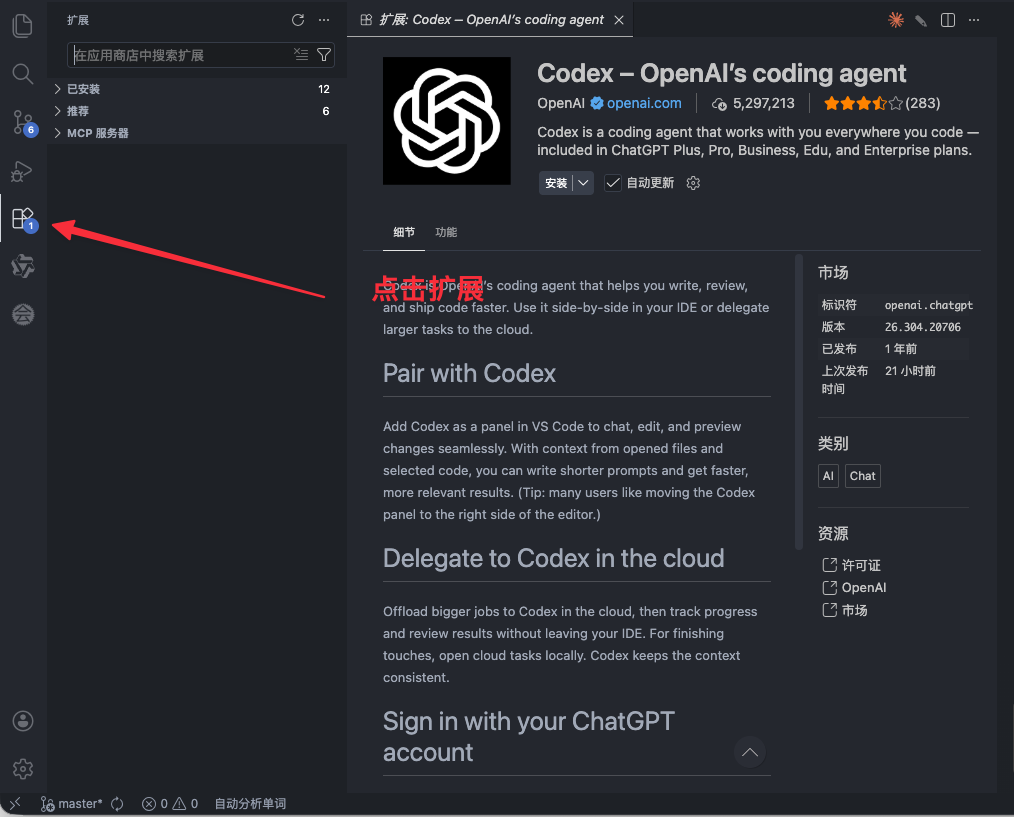
- 打开左侧插件扩展界面进入扩展面板。
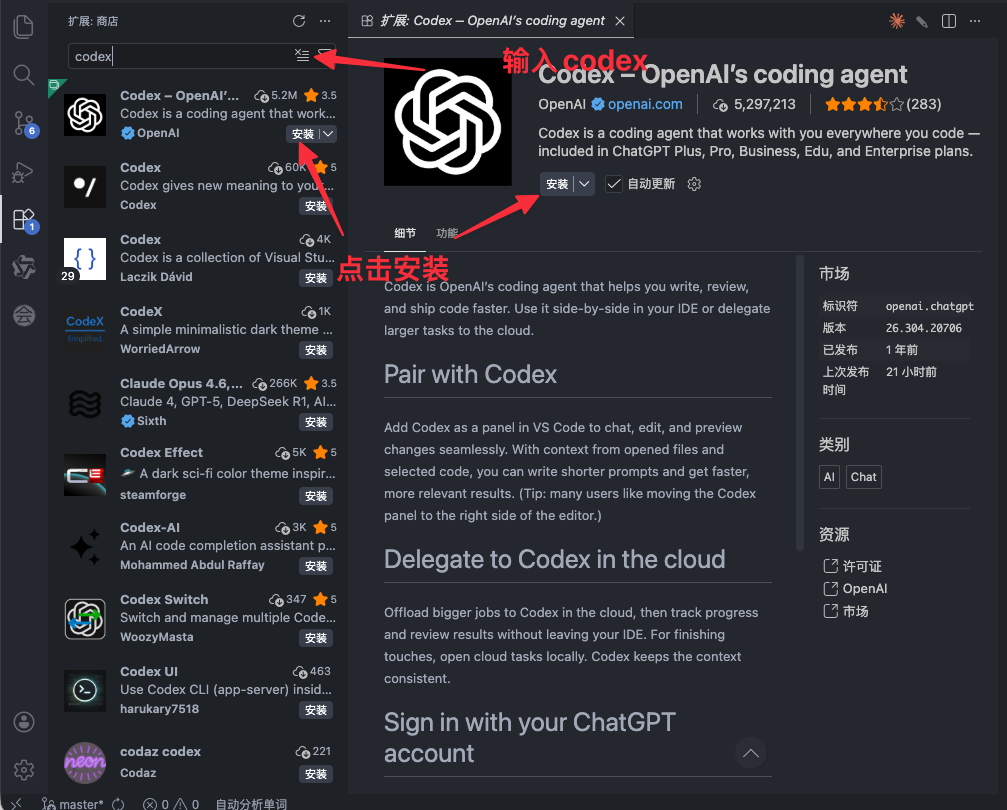
- 搜索 Codex,出现如图所示结果后点击安装。
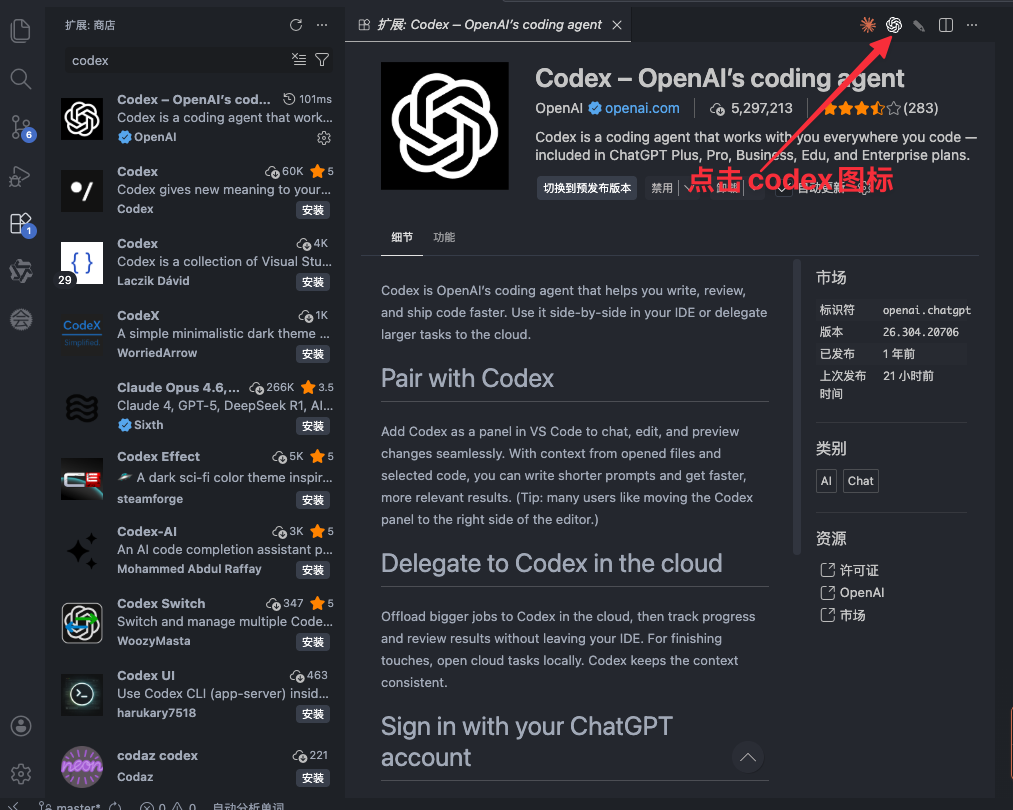
- 安装完成后会出现 Codex 图标。
注意
若之前使用官方或其他平台登录过,请先按图退出登录,再重新配置!
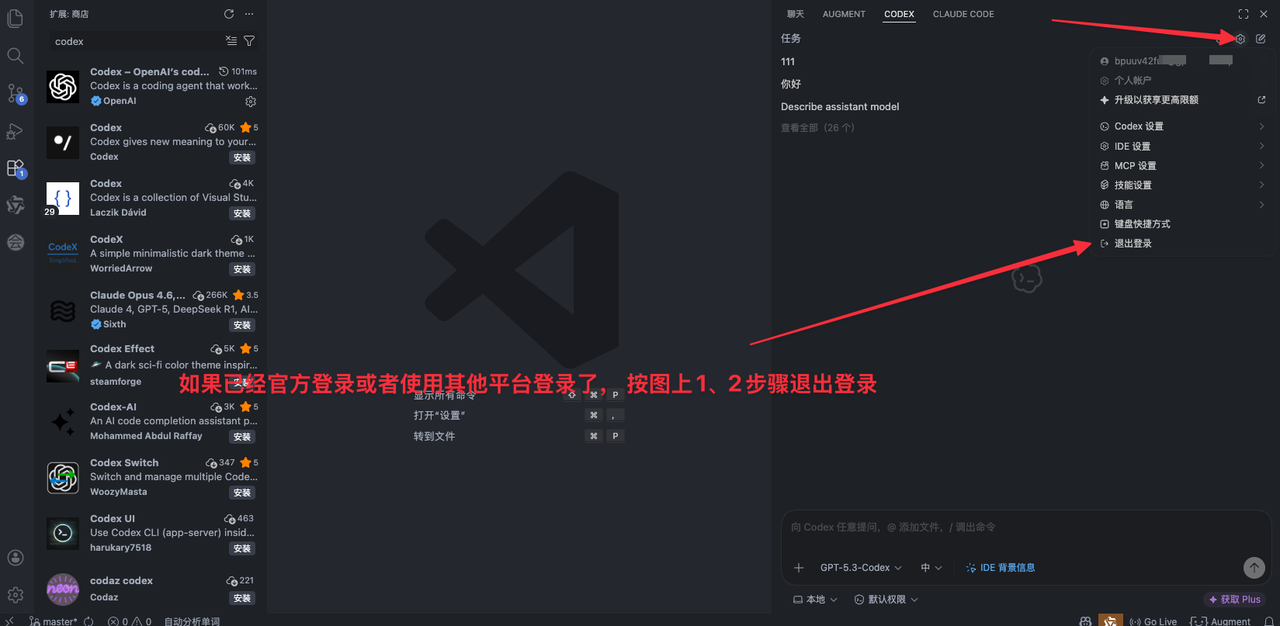
- 配置好后点击后就出现当前界面。
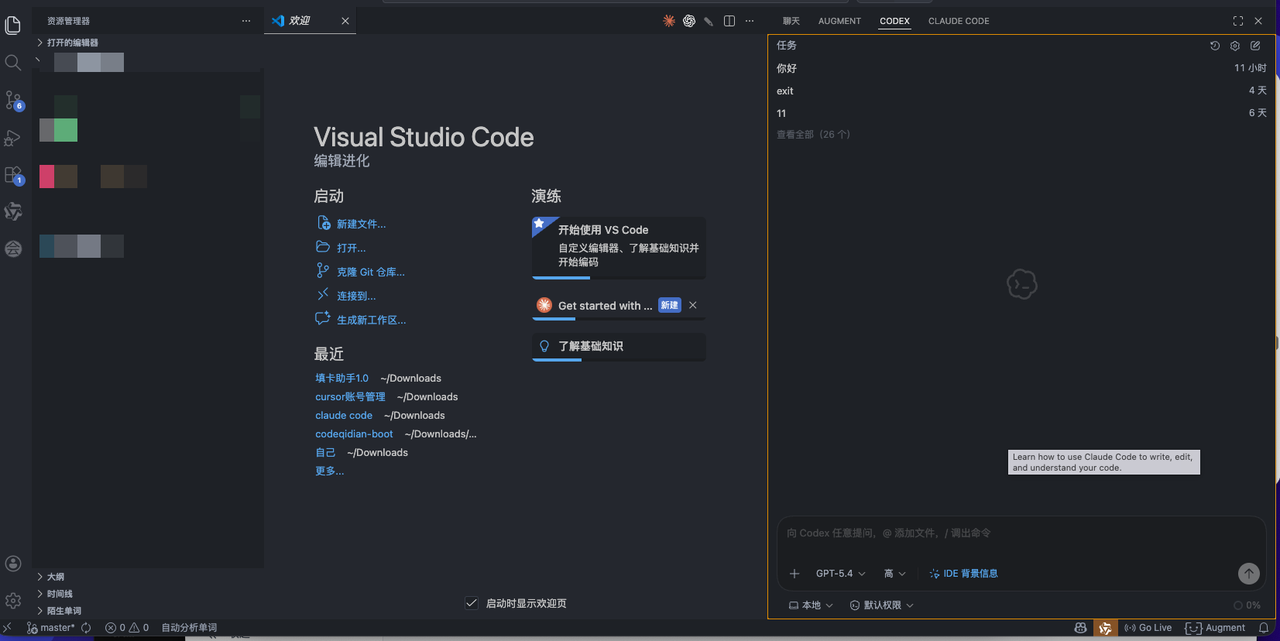
如果安装了 CC Switch,就可以直接使用了。如有问题请联系群内客服。
2.2 使用官方终端:安装官方 Codex CLI 终端
bash
npm install -g @openai/codex启动命令:codex
npm 命令无法使用,请参考 npm 安装教程。
2.3 使用 ChatGPT 桌面应用里的 Codex
下载地址:https://chatgpt.com/zh-Hans-CN/codex/get-started/
安装后,使用 CC Switch 即可。不使用 CC Switch 可参考下面的配置教程。
3. 不使用 CC Switch 配置方法
3.1 获取 API 密钥和 base_url
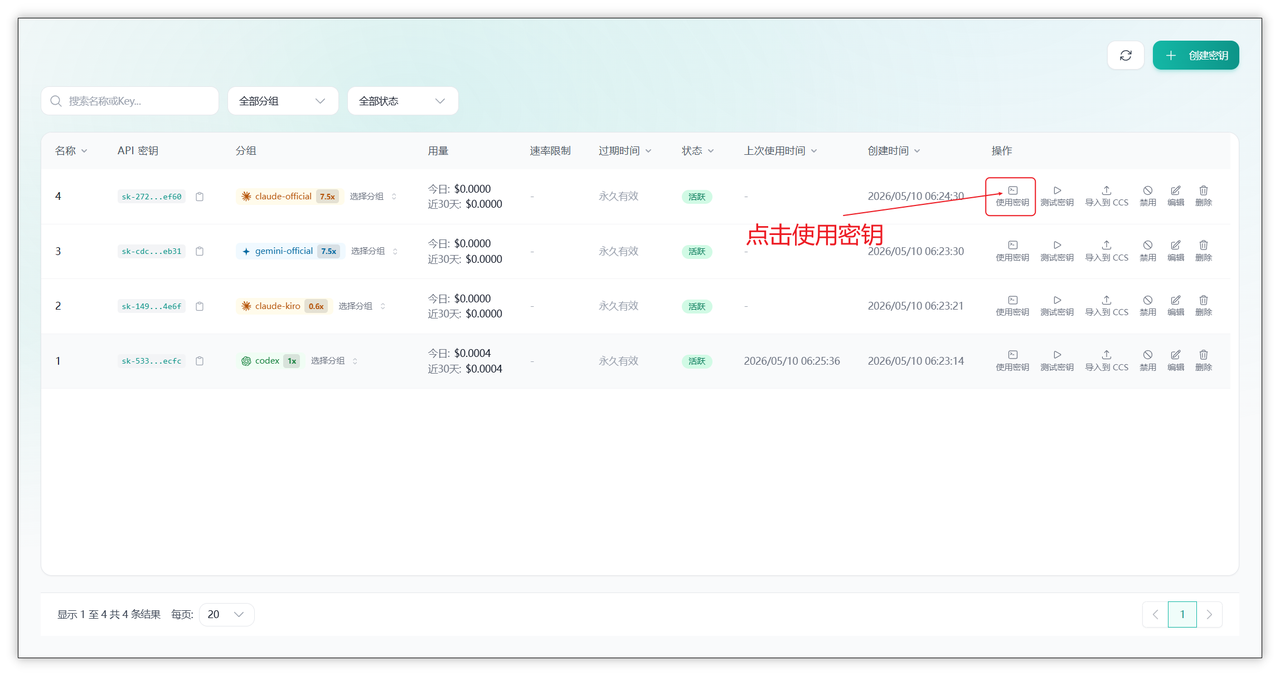
打开 API 密钥界面,点击要使用的密钥栏 - 使用密钥:
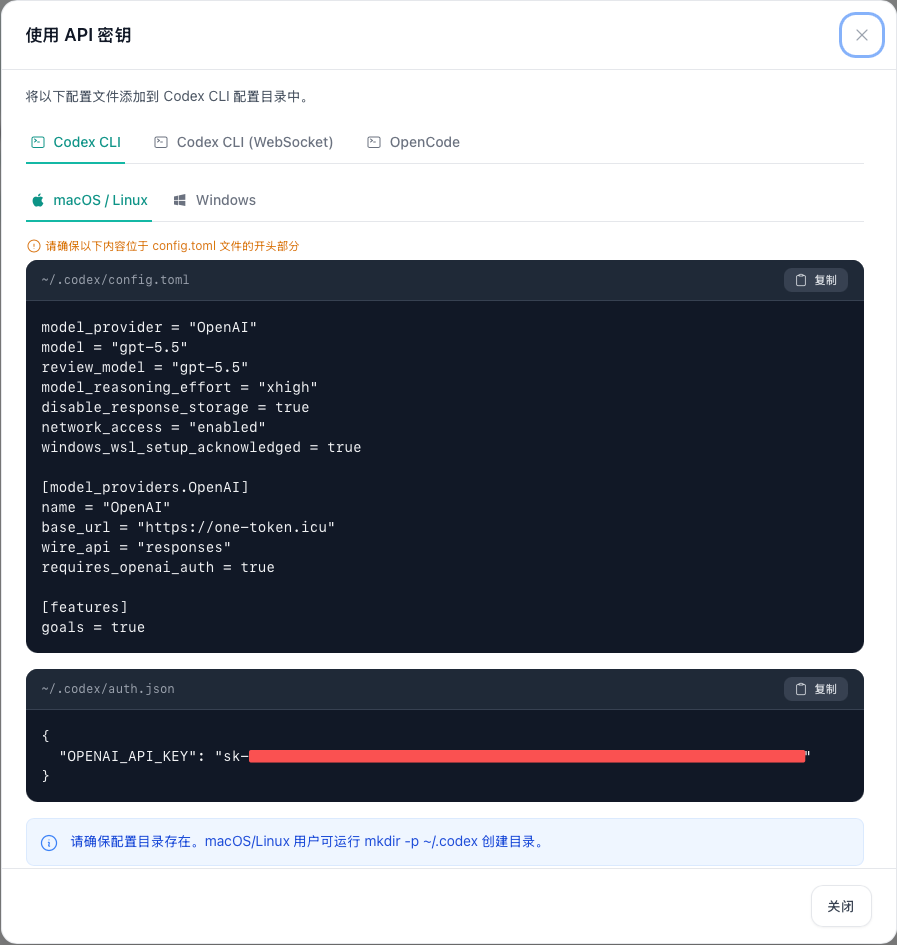
根据不同终端选择对应的配置(如果没有且不会配置,可咨询群内客服帮忙配置):
3.2 Windows 系统
配置 config.toml
创建(如果不存在)或编辑 C:\Users\{用户名}\.codex\config.toml,填入以下配置并保存:
toml
model = "gpt-4o"

[providers.openai]
base_url = "https://one-token.icu/v1"
配置 auth.json
创建(如果不存在)或编辑 C:\Users\{用户名}\.codex\auth.json,填入以下配置并保存(API KEY 替换为自己的):
json
{
  "openai": {
    "api_key": "sk-your-api-key"
  }
}
3.3 macOS / Linux 系统
请确保配置目录存在:
bash
mkdir -p ~/.codex配置 config.toml
创建或编辑 ~/.codex/config.toml,填入以下内容:
toml
model = "gpt-4o"

[providers.openai]
base_url = "https://one-token.icu/v1"
配置 auth.json
创建或编辑 ~/.codex/auth.json,填入以下内容(API KEY 替换为自己的):
json
{
  "openai": {
    "api_key": "sk-your-api-key"
  }
}
4. ChatGPT 桌面应用里的 Codex 同时使用 One-Token ICU 中转和手机远端控制
适用场景: 电脑端 ChatGPT / Codex 继续走 One-Token ICU 中转额度,同时手机 ChatGPT App 可以远程控制电脑上的 Codex。
一句话原理: 在 Codex 配置里保留 One-Token ICU 的中转地址和 API Key,同时打开
requires_openai_auth和remote_control,让 Codex 触发 ChatGPT 账号登录与远端控制能力。
开始前先确认
| 检查项 | 说明 |
|---|---|
| 电脑端 | 已安装 ChatGPT 桌面应用,并已能进入 Codex。 |
| 手机端 | 已安装 ChatGPT App,且能登录同一个 ChatGPT 账号。 |
| 网络 | 电脑和手机都需要网络正常;如果手机端一直等待,优先检查代理、网络和工作空间。 |
| Windows 版本提醒 | 普通 Windows 用户不建议升级到 26.513.31313 版本,该版本可能会移除 remote_control 配置,导致手机远端控制不可用。 |
配置思路
- 让 Codex 的模型请求仍然走 One-Token ICU:配置
model_provider、base_url和 API Key。 - 让 Codex 同时触发 ChatGPT 登录能力:在对应 provider 里加入
requires_openai_auth = true。 - 开启远端控制:加入
[features]下的remote_control = true。 - 电脑端和手机端登录同一个 ChatGPT 账号;Business 用户还要确认进入的是同一个工作空间。
Windows 配置方法
打开或创建 C:\Users\{用户名}\.codex\config.toml:
toml
model = "gpt-4o"

[providers.openai]
base_url = "https://one-token.icu/v1"
requires_openai_auth = true

[features]
remote_control = true
再打开或创建 C:\Users\{用户名}\.codex\auth.json:
json
{
  "openai": {
    "api_key": "sk-your-api-key"
  }
}
macOS / Linux 配置方法
先确保配置目录存在:
bash
mkdir -p ~/.codex打开或创建 ~/.codex/config.toml:
toml
model = "gpt-4o"

[providers.openai]
base_url = "https://one-token.icu/v1"
requires_openai_auth = true

[features]
remote_control = true
再打开或创建 ~/.codex/auth.json:
json
{
  "openai": {
    "api_key": "sk-your-api-key"
  }
}
手机端远端控制设置
- 保存配置后,完全退出并重新打开电脑端 ChatGPT 桌面应用,然后进入 Codex。
- 手机打开 ChatGPT App,登录和电脑端同一个 ChatGPT 账号。
- 如果是 Business / Team 用户,先点右上角设置,确认当前使用的是正确工作空间。
- Business / Team 的管理员账号需要进入工作空间设置,找到权限和角色相关设置,允许远端控制。
- 手机端进入 Codex 远端控制入口,按提示完成登录和 MFA 验证。
常见问题
| 问题 | 处理方法 |
|---|---|
| 手机 Codex 一直显示等待中 | 先检查手机 ChatGPT 是否切到正确账号和正确工作空间;再检查电脑端 ChatGPT / Codex 是否已重启、网络和代理是否正常。 |
| Business 用户连不上 | 确认手机端不是默认个人空间,而是切到了 Business 工作空间;管理员还要在工作空间权限中允许远端控制。 |
Windows 一启动就删掉 remote_control | 大概率是桌面应用版本问题。可尝试降级到可用旧版,并关闭 Microsoft Store 自动更新。 |
| 每次手机打开都要扫码 | 正常情况下连接状态应该能持久化;如果每次都要扫码,优先检查网络、代理、账号空间和桌面应用版本。 |
| 手机端思考强度能不能改 | 目前暂时不能直接在手机端改,建议仍以电脑端配置为准。 |